第4章:値を散らさない!定数・設定・ルールの「置き場所」問題 🗃️📌✨
この章はね、DRYの中でも効果がめちゃ大きいところだよ〜!😆💖 「同じ数値」「同じ文字列」「同じID」があちこちに散ってると、変更が地獄になるの…🥺💦
この章のゴール 🎯🌸
できるようになること👇✨
- 「魔法の数字/文字列(マジックナンバー/ストリング)」を発見できる👀🔍
- const / static readonly を使い分けられる🧊🧱
- 設定ファイル(appsettings など)に出すべき値を判断できる⚙️📦
- 「ルール(ビジネスの決まり)」の置き場所を迷わなくなる🧠🧩
1) まず敵を知ろう:散らばった値は“変更コスト爆増装置”💣😇
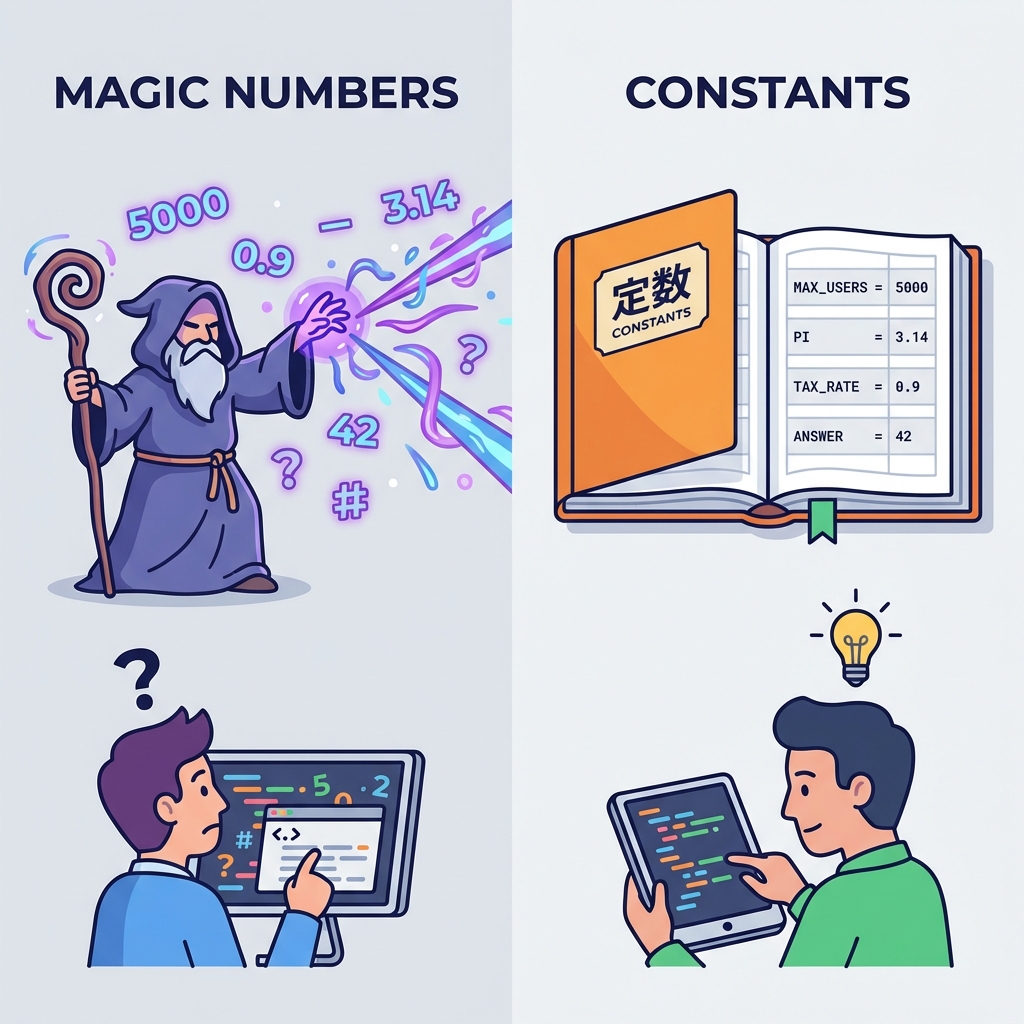
例えばこういうの、見覚えあるよね?😅
5000(送料無料の閾値)が3箇所に出てくる"PAID"が文字列で散らばる0.9(会員割引率)を誰かが0.85に変えたいと言い出す
この状態で仕様変更が来ると… 「全部探して直したつもりが、1箇所漏れて事故」💥 が超起きやすいの🥲
2) “置き場所”の超シンプルな3分類 📦🧭✨
値やルールって、ざっくりこの3つに分けると迷子になりにくいよ〜😊💕
A. 定数(コードに固定してOK)🧊
- 変わらない・変わって困る(プロトコル、数学定数、固定仕様)
- 例:
TimeSpan.FromSeconds(30)みたいな「このアプリの内部仕様として固定」でOKなもの
B. 設定(環境や運用で変えたい)⚙️
- 環境(開発/本番)や運用で変えたい
- 例:送料、送料無料ライン、外部APIのURL、機能フラグ など
- .NETの設定は「構成プロバイダー」でいろんなソースから読めるよ、っていう設計になってるよ〜📚 (Microsoft Learn)
C. ルール(ビジネスの決まり)📜
- 「計算」や「条件」が意味を持つやつ
- 例:「会員は10%引き」「5000円以上で送料無料」
- これは**“定数ファイルにベタ置き”にすると育ちにくい**ので、ルールとしてまとめる置き場所がほしくなる(章5・6にも繋がる)🧩✨
3) const と static readonly、どう使い分ける?🧊🧱😵💫→😊
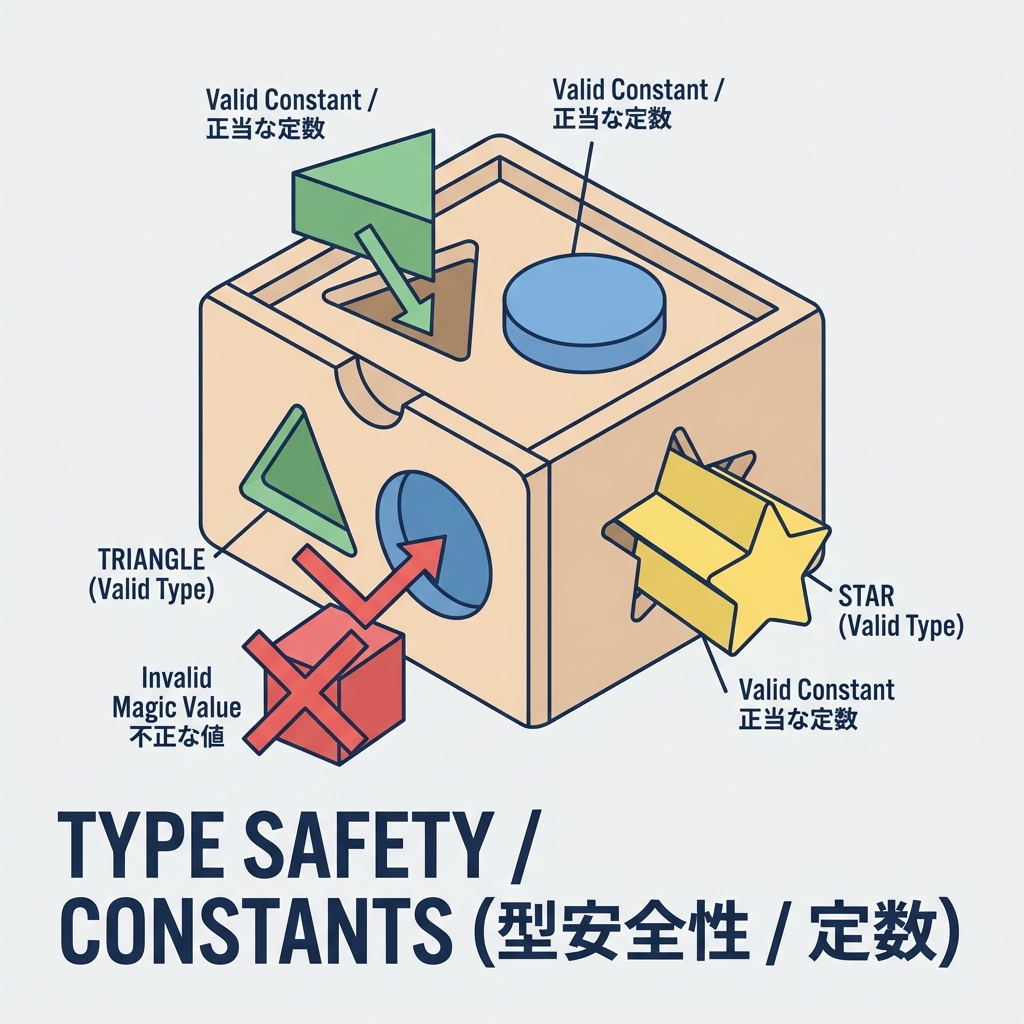
ここ、よく事故るポイントだからやさしくいくね〜🌸
const(コンパイル時定数)🧊
- コードに埋め込まれるタイプ
- 数値/文字列/null などに使える
- そして大事なのが👇 「将来変わる可能性がある情報には const を使わないでね」って公式も注意してるよ⚠️ (Microsoft Learn)
ありがちな事故😇💥
共通ライブラリ側で const int FreeShipping = 5000; を作る
→ 別プロジェクトがそれを参照してビルドされる(値が埋め込まれる)
→ ライブラリだけ更新しても、参照側を再ビルドしないと値が古いまま…😱
static readonly(実行時定数っぽく固定)🧱
- 生成時に決まって、その後変わらない
- 値を作るのに計算が必要でもOK
- readonly の性質は公式にこう説明されてるよ📝 (Microsoft Learn)
4) “魔法の数字/文字列”を消す基本セット 🪄🧼✨
まずは「名前」を付けよう(意味をラベル化)🏷️
500→ShippingFeeYen5000→FreeShippingThresholdYen"PAID"→OrderStatusPaid(※本当は enum 化も検討!)
置き場所のおすすめ(初心者向けの型)📁
Constants.cs(変わらないものだけ)Settingsフォルダ(設定クラス)Policiesフォルダ(ルール・計算)
5) 例:Checkoutの「散らばり」を掃除しよう 🧹🛒✨
Before(散らばり)😵💫
public static class Checkout
{
    public static int CalcTotalForMember(int subtotal)
    {
        int discounted = (int)(subtotal * 0.9);
        int shipping = discounted >= 5000 ? 0 : 500;
        string status = "PAID";

        return discounted + shipping;
    }
}
「0.9」「5000」「500」「PAID」がバラバラ〜😇💦
6) Step1:まず“定数”にして、名前を付ける 🧊🏷️✨
public static class CheckoutConstants
{
    // 変わらない前提の“コード内仕様”だけ
    public const int ShippingFeeYen = 500;
    public const int FreeShippingThresholdYen = 5000;

    // 変わる可能性があるなら const にしない方が安全なことも多い(あとで設定へ)
    public static readonly decimal MemberDiscountRate = 0.90m;

    public const string StatusPaid = "PAID";
}

public static class Checkout
{
    public static int CalcTotalForMember(int subtotal)
    {
        int discounted = (int)(subtotal * CheckoutConstants.MemberDiscountRate);
        int shipping = discounted >= CheckoutConstants.FreeShippingThresholdYen
            ? 0
            : CheckoutConstants.ShippingFeeYen;

        string status = CheckoutConstants.StatusPaid;

        return discounted + shipping;
    }
}
これだけでも「意味」が読めるようになるよね〜!🥰📖✨
でもね、ここで次の疑問が出るはず👇 「送料500円とか、送料無料5000円って…将来変えたくない?」😳
そう!だから次は 設定(appsettings) に出す判断をするよ⚙️💕
7) Step2:設定ファイルに出す(appsettings + Optionsパターン)⚙️📦✨
.NET は「設定をどこから読むか」を柔軟に差し替えできる仕組みが用意されてるよ〜📚 (Microsoft Learn) そして「設定を型で受け取る」王道が Options パターンだよ😊 (Microsoft Learn)
appsettings.json(例)📝
{
  "Shipping": {
    "FeeYen": 500,
    "FreeThresholdYen": 5000
  },
  "Member": {
    "DiscountRate": 0.90
  }
}
設定クラス(型)🧩
public sealed class ShippingOptions
{
    public int FeeYen { get; set; }
    public int FreeThresholdYen { get; set; }
}

public sealed class MemberOptions
{
    public decimal DiscountRate { get; set; }
}
登録(DIにバインド)🧷
(WebでもConsoleでも同じ考え方でOK)
var builder = WebApplication.CreateBuilder(args);

builder.Services.Configure<ShippingOptions>(
    builder.Configuration.GetSection("Shipping"));

builder.Services.Configure<MemberOptions>(
    builder.Configuration.GetSection("Member"));

var app = builder.Build();
app.Run();
使う側(IOptionsで受け取る)📥
using Microsoft.Extensions.Options;

public sealed class CheckoutService
{
    private readonly ShippingOptions _shipping;
    private readonly MemberOptions _member;

    public CheckoutService(
        IOptions<ShippingOptions> shipping,
        IOptions<MemberOptions> member)
    {
        _shipping = shipping.Value;
        _member = member.Value;
    }

    public int CalcTotalForMember(int subtotal)
    {
        int discounted = (int)(subtotal * _member.DiscountRate);
        int shippingFee = discounted >= _shipping.FreeThresholdYen ? 0 : _shipping.FeeYen;
        return discounted + shippingFee;
    }
}
これで「送料を変えたい」ってなった時に、コードいじらず設定変更で済む世界に近づくよ〜😆💕
8) じゃあ“秘密情報”はどうするの?(ついでに超重要)🔐😳
APIキーとかパスワードを appsettings に書くのは危険だよ〜💦 開発中なら User Secrets が定番!ってMicrosoftがちゃんと言ってる🧠✨ (Microsoft Learn)
dotnet user-secrets init
(この仕組み自体が公式で案内されてるよ📚 (Microsoft Learn))
9) ルールの置き場所:定数にしない方がいい“決まり”がある 📜🧠
「割引率」「送料無料条件」みたいなやつは、実は **“値”というより“ルール”**なのね。
だからおすすめは👇😊✨
- 値だけ:Options(設定)
- 条件・計算:Policy(ルールのクラス)
例えば:
public sealed class ShippingPolicy
{
    private readonly ShippingOptions _opt;

    public ShippingPolicy(ShippingOptions opt) => _opt = opt;

    public int CalcShippingFee(int discountedSubtotal)
        => discountedSubtotal >= _opt.FreeThresholdYen ? 0 : _opt.FeeYen;
}
「ルールが増えた時」にここが強い💪✨ (章5で“if地獄”を止める話に自然につながるよ🌿)
10) 判断ミニチェックリスト ✅📋✨(迷ったらこれ!)
これは const にしていい?🧊
- ✅ 変わらない(変わったらアプリ仕様が崩れる)
- ✅ 参照先プロジェクトの再ビルド問題を起こしても困らない
- ❌ 価格・割引・送料みたいに将来変わる可能性がある(それは避けよう) (Microsoft Learn)
これは設定にする?⚙️
- ✅ 環境(開発/本番)で変えたい
- ✅ 運用で調整したい(機能ON/OFF、閾値、URLなど)
- ✅ 型で持ってまとめたい(Optionsパターンが得意) (Microsoft Learn)
これはルールクラスにする?📜
- ✅ if/計算が絡む
- ✅ 似たルールが増えそう
- ✅ テストしたくなる(ルールはテストと相性◎)🧪✨
11) 演習:散らばり掃除チャレンジ 🧹🎮✨
お題(よくある散らばりセット)📦
- エラーメッセージ
"INVALID_SUBTOTAL"が3箇所 - ステータス
"PAID" / "CANCELLED"が散ってる - 上限
999999が突然出てくる - 送料無料ライン
5000、送料500が散らばる
やること(手順)🪜
- “魔法の値”にマーカー付け(コメントでもOK)🏷️
- 定数にして名前付け(意味が読める名前!)📛
- 「運用で変えたい」ものを appsettings + Optionsへ移動⚙️
- “条件・計算”が見えたら Policyクラスに寄せる📜
- 最後に検索して、同じ値が残ってないか確認🔍✨
12) Copilot / AIの使い方(この章向け)🤖💡
おすすめプロンプト例(そのままコピペでOK)👇😆✨
- 「このプロジェクト内のマジックナンバー/文字列を列挙して、意味の候補名も提案して」🕵️♀️
- 「この値は const / static readonly / appsettings のどれが適切?理由もセットで」🧠
- 「Optionsパターンで
ShippingとMemberを型バインドするコードを生成して」⚙️
※AIはたまに“勢いで共通化しすぎ”提案をするから、チェックリスト(9章)で止まろう🛑😉
おまけ:VS 2026 + .NET 10 の開発体験ちょい良くなってるよ 🧑💻✨
最近のVisual Studio 2026では、デバッグ起動(F5)の体感改善みたいな話も出てて、普通に嬉しいやつ〜!🚀 (Microsoft Learn) (リファクタ → 実行 → 確認 の回転が速いのは正義😇✨)
まとめ 🎀
- 値は「定数🧊 / 設定⚙️ / ルール📜」で分けると迷いにくい✨
- const は便利だけど、将来変わるものに使うと事故りやすい⚠️ (Microsoft Learn)
- 設定は Options パターンで “型” にして受け取ると、DRYも読みやすさも爆上がり💖 (Microsoft Learn)
- ルールはルールとしてまとめると、次の章(if地獄対策🌪️)に気持ちよく繋がるよ〜😊🌿
次は第5章「条件分岐のDRY」いこっか?🌪️➡️🌿✨