第89章:ドキュメントはAIに書かせる 🤖📄 README.md を設計図から生成する
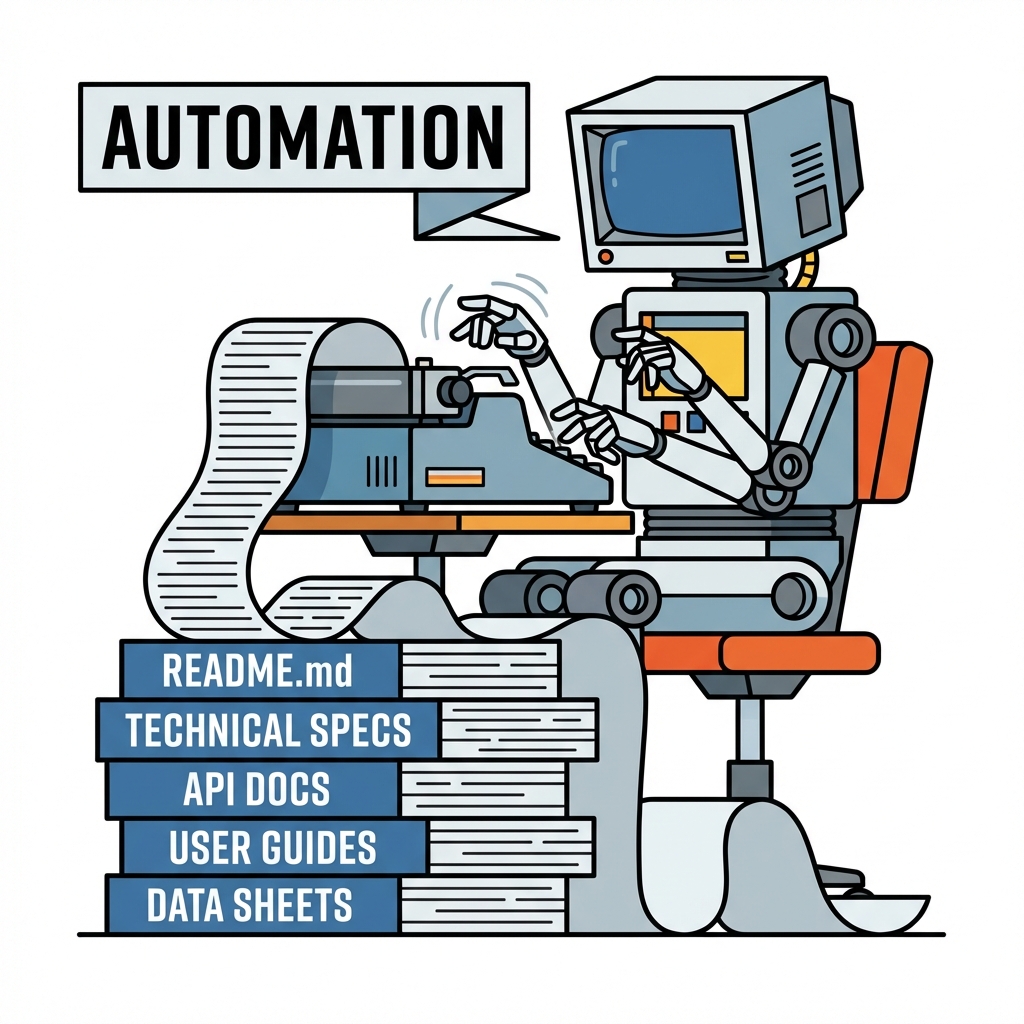
この章のゴールはシンプルです✨ 「設計(=あなたの意図)」を先に短くまとめて、それを材料にAIでREADMEを一気に書くようになります🚀
1. READMEは「未来の自分&AIの取扱説明書」🧭
READMEって、他人のためだけじゃなくて **未来の自分(=すぐ忘れる)**と AI(=前提がないと盛大にズレる) のための入口です😇
GitHub公式も、READMEは「なぜ役に立つか」「何ができるか」「どう使うか」を伝えるものだよ、と言ってます。(GitHub Docs)
なので1人開発だと README はこういう役割になります👇
- ✅ 新しい機能を足すとき、迷子にならない
- ✅ AIに「このアプリの前提」を一瞬で渡せる
- ✅ “いまの設計” と “実装” のズレを早めに発見できる
2. いきなりREADMEを書かない!先に「設計図1枚」を作る 🗺️
AIにREADMEを書かせるコツは、先に材料を整えることです🍳
DDDでいう「ユビキタス言語」「境界」「主要なルール」を、1枚の設計メモにします。
おすすめファイル名は例えば👇
docs/README_BLUEPRINT.md(あなたの設計図)- READMEはそこから生成していく
設計図テンプレ(コピペOK)📝
※教材内は表示の都合でコード枠をバッククォート4つで囲ってます。実ファイルに貼るときは一般的な囲みでもOKだよ🙆♀️
# README_BLUEPRINT(設計図)

## 1. このアプリは何?
- 一言:◯◯を◯◯するアプリ
- 解決したい課題:◯◯
- 想定ユーザー:◯◯(例:店舗スタッフ / 一般ユーザー)

## 2. できること(ユースケース)
- [ ] ◯◯を登録できる
- [ ] ◯◯を更新できる
- [ ] ◯◯を検索できる
- [ ] ◯◯を確定できる

## 3. 用語(ユビキタス言語)
- 「予約」= ◯◯
- 「キャンセル」= ◯◯
- 「確定」= ◯◯(いつ誰ができる?)

## 4. 重要ルール(ビジネスルール)
- 例:確定後はキャンセル不可(ただし◯日以内は可)
- 例:金額は税抜/税込どっちが正?

## 5. 境界(ざっくりでOK)
- Context A:◯◯(例:予約管理)
- Context B:◯◯(例:決済)
- 外部サービス:◯◯(例:メール送信)

## 6. アーキテクチャ方針(超ざっくり)
- Domain / Application / Infrastructure / Web のどんな役割?
- 永続化:EF Core?ファイル?外部API?

## 7. 開発者向けの実行方法
- 起動コマンド:例)dotnet run --project src/Web
- テスト:例)dotnet test

## 8. やらないこと(超重要)
- 今回は◯◯はしない(例:管理画面は後回し)
ここまで作れば、もう勝ちです🏆 READMEは「文章力」じゃなくて「材料の質」で決まります✨
3. AIでREADMEを生成する方法(おすすめ3ルート)🤖
ルートA:チャットに設計図を貼って「READMEを書いて」でOK ✨
一番早いです。
設計図(README_BLUEPRINT.md)を貼って、こう頼みます👇
あなたはC#/.NETの技術ライターです。
以下の README_BLUEPRINT を元に、GitHub向けのREADME.mdを日本語で作成してください。

条件:
- 最初に「このプロジェクトは何?」が30秒で分かるように
- 使い方(起動/テスト)を必ず入れる
- 用語(ユビキタス言語)を短く載せる
- 詳細な設計は docs/ に逃がしてREADMEは短めに
- 相対リンクで docs/ を参照する
(ここに README_BLUEPRINT を貼る)
GitHubのREADMEは相対リンクや見出し構造が大事(自動TOCにも関係)という方針が、CopilotのREADME生成用プロンプト例にも明記されています。(GitHub Docs)
ルートB:Copilotの「prompt file」でREADME生成をワンコマンド化 ⚡
GitHub Docsに、README生成用のprompt file(例:create-readme.prompt.md)が公開されていて、VS CodeのCopilot Chatで /create-readme みたいに呼べます。(GitHub Docs)
さらに、Copilotは .github/prompts に置いた *.prompt.md をprompt fileとして扱えます。(GitHub Docs)
おすすめ運用👇
.github/prompts/create-readme.prompt.mdを置く- 中身は「設計図を読み、READMEを生成する」指示にする
- README更新が必要なときは Copilot Chat で実行
※Copilotのprompt fileは「プレビューで変更あり得る」旨の注記もあります。(GitHub Docs)
ルートC:リポジトリに「カスタム指示」を入れて、AIのクセを矯正する 🧠
Copilotには、リポジトリ全体の指示として .github/copilot-instructions.md を置けます。(GitHub Docs)
さらに用途別に .github/instructions/*.instructions.md も使えます。(GitHub Docs)
例えば、こんな指示を入れると強いです👇
# .github/copilot-instructions.md(例)

- 仕様の用語は docs/README_BLUEPRINT.md を最優先にする
- 重要なルール(ビジネスルール)をREADMEに必ず1セクション入れる
- READMEの「実行方法」「テスト方法」は、実際のプロジェクト構成に合わせる
- 変更を入れたら README も更新する(該当セクションを提案して)
4. READMEの「おすすめ構成」:1人開発×DDD版 🧩
READMEに全部を書くと重くなるので、READMEは入口、詳細は docs/ に逃がすのが楽です☺️
READMEの構成案👇
- 🎯 これは何?(30秒で分かる説明)
- ✅ できること(ユースケース)
- 🧠 用語(ユビキタス言語)ミニ辞書
- 🧱 アーキテクチャ概要(1枚図+層の説明)
- 🚀 使い方(起動/テスト)
- 📚 詳細ドキュメントへのリンク(
docs/) - 🧭 今後(ロードマップ/やらないこと)
GitHubはMarkdownの高度な表現(相対リンク、見出し、など)も強いので、READMEは「入口」としてかなり相性いいです。(GitHub Docs)
5. 1枚図を入れると理解が10倍速い 🧠➡️⚡(Mermaidおすすめ)
GitHubはMarkdown内の図(Mermaidなど)をレンダリングできます。(GitHub Docs) READMEに「全体の流れ」を1枚入れるの、めちゃくちゃ効きます😊
例:注文〜確定の流れ(サンプル)
6. AI生成READMEの「事故」を防ぐチェックリスト ✅🧯
AIは文章をきれいに整えるのが得意だけど、事実を勝手に補完しがちです😇 なので、生成後はここだけ見てください👇
- 起動コマンドは本当に動く?(コピペで動く?)
- 重要ルールが“あなたの言葉”と一致してる?
- 用語がブレてない?(同じ意味で別単語使ってない?)
- READMEが長すぎない?(詳細は
docs/へ) - 「やらないこと」が入ってる?(将来の迷いを削る✨)
7. 【演習】READMEをAIに書かせて、未来の自分を救う 💪📝🤖
手順
docs/README_BLUEPRINT.mdをテンプレで作る- Copilot/Chatに貼って READMEを生成させる
- 生成された README を自分でチェックリストで修正
docs/に詳細を逃がす(READMEを軽くする).github/copilot-instructions.mdに「用語は設計図優先」を書く(ブレ防止)(GitHub Docs)
最後にひとこと 🎀
DDD初心者ほど、READMEをAIに書かせる価値が大きいです。 だって、**READMEを作るために“自分の設計が言語化される”**からです🫶
次の章へ進む前に、まずはあなたのプロジェクトで「設計図1枚」だけ作ってみましょ〜!✨