第9章:AIを「コードを書く作業員」ではなく「設計の壁打ち相手」にする 🤝🧠✨
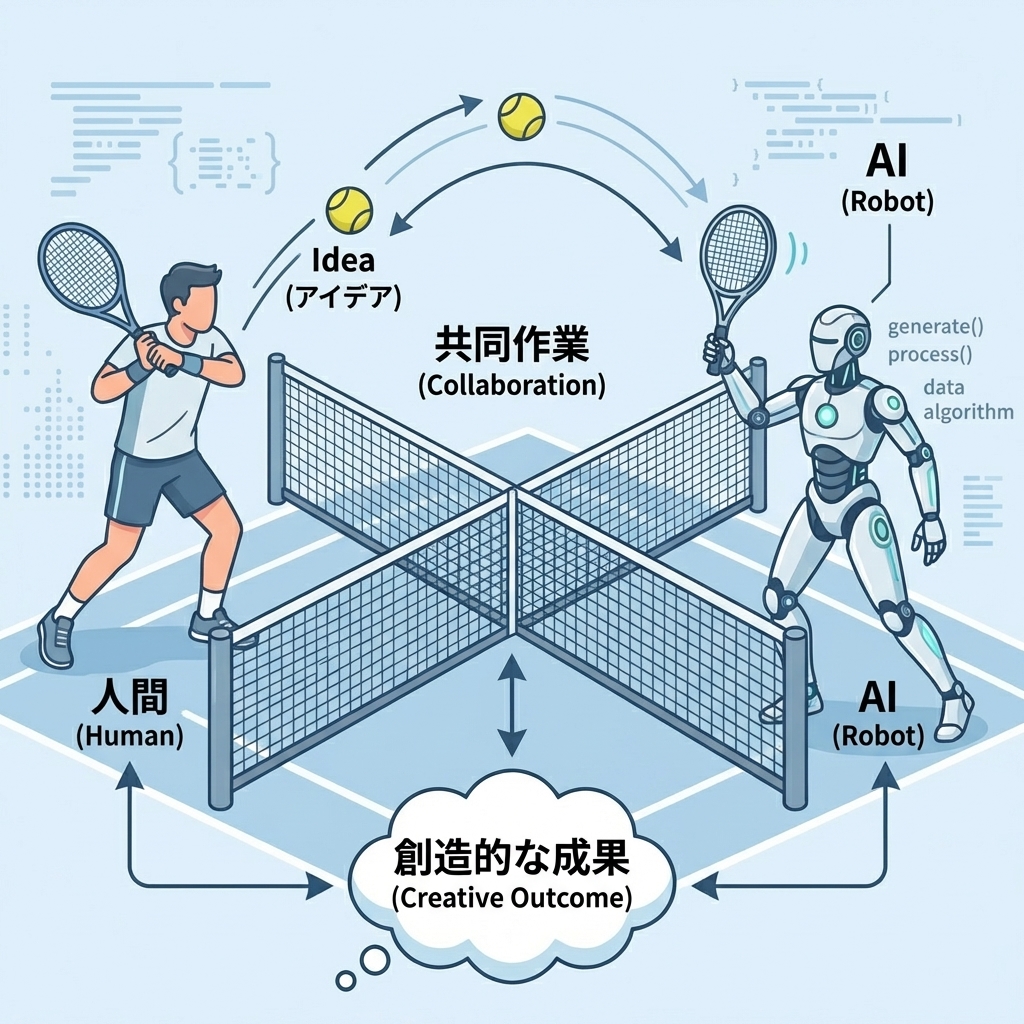
AIって、放っておくと「とりあえず動くコード」を秒速で出してくれるんだけど… それをそのまま採用すると、あとで自分が迷子になりがちです 😵💫💦
この章では、AIを “作業員” じゃなくて “壁打ち相手” にして、 迷わない設計を作る使い方を身につけます 💪📌
1. 「作業員AI」だと起きる事故あるある 🚑💥
- 仕様があいまいなままコードが増える 📈
- 途中から「これ誰が責任持つの?」状態になる 🤷♀️
- ちょっと直したら別の場所が壊れる 🧨
- AIへの指示がどんどん長くなる(=設計がないサイン)🌀
つまり、AIにやらせたいのは “コードを書く” じゃなくて…
✅ 「考える手前の整理」 ✅ 「抜け漏れ探し」 ✅ 「選択肢とトレードオフの比較」
ここです 🥰📝
2. 壁打ちAIの役割はこの4つが最強 🎭✨
① 仕様の穴を見つける質問係 🕵️♀️❓
「それって、いつ?誰が?例外は?」を延々と聞いてくれる子。
② 用語をそろえる辞書係 📚🔤
「会員」「ユーザー」「登録者」…同じ意味?違う意味?を整える。
③ 設計の選択肢を並べる比較係 ⚖️🧩
「A案は速いけど変更に弱い」「B案は少し重いけど安全」みたいに整理。
④ 意地悪レビュアー係 😈🔍
「それ、将来絶対困るよ?」「責務が混ざってない?」って刺してくる。
3. “迷わない” 壁打ちの基本手順(たった3ステップ)🧭✨
ステップ①:最初に「前提・制約・やらないこと」を書く 🧱📝
ここがあると、AIが暴走しにくいです 🙆♀️
**テンプレ(1分でOK)**👇
- 目的:何を達成したい?🎯
- 入力:何が入ってくる?📥
- 出力:何を返す?📤
- ルール:絶対守る条件は?📏
- 制約:使う技術/使わない技術は?🧰
- やらないこと:今回は対象外!✋
ステップ②:AIに「質問だけ」させる ❓❓❓
いきなりコードを書かせない!ここ大事!🛑
ステップ③:選択肢を2〜3個出させて比較する ⚖️✨
「小さく作る案」と「堅く作る案」みたいに並べると迷いが減ります 😊
4. コピペで使える「壁打ち用プロンプト」集 🧠📎✨
4-1. まずは質問だけしてもらう(超おすすめ)❓
あなたは設計レビュー役です。
次の仕様について、まずは「確認質問」だけを15個出してください。
コード案はまだ出さないでください。

【目的】
(ここに目的)

【仕様】
(ここに仕様)

【制約・やらないこと】
(ここに制約)
4-2. 用語の辞書(ユビキタス言語)を作る 📚✨
次の仕様に登場する用語を一覧化して、
「定義」「別名」「混同しやすい言葉」を整理してください。
最後に、用語の衝突が起きそうな箇所を指摘してください。

【仕様】
(ここに仕様)
4-3. 設計案を2〜3個に分けて比較する ⚖️
この機能の設計案を3つ提案してください。
各案について「メリット」「デメリット」「将来の変更に強いか」を比較してください。
最後に、初心者が実装して事故りにくい案をおすすめしてください。

【仕様】
(ここに仕様)
4-4. 意地悪レビュアー(バグの種を探す)😈
あなたは意地悪なレビュアーです。
次の設計方針の「壊れやすい点」「将来詰む点」「テストしにくい点」を
容赦なく10個指摘してください。改善案もください。

【設計方針】
(ここに方針)
5. ミニ題材でやってみよう:クーポンの割引計算 🎫🛒✨
よくある “事故る” 実装イメージ 😵💫
割引・会員・期限・端数処理…を1つの関数に押し込むと、だいたい未来で泣きます 😭
例(ありがち)👇
public static decimal CalcTotal(
    decimal price, int qty,
    string? couponCode,
    bool isMember,
    DateTime purchasedAt)
{
    var total = price * qty;

    if (!string.IsNullOrWhiteSpace(couponCode))
    {
        if (couponCode == "OFF10") total *= 0.9m;
        if (couponCode == "OFF100" && total >= 1000m) total -= 100m;
        // 期限とか併用不可とか増えていく…
    }

    if (isMember) total *= 0.95m;

    // 端数処理
    total = Math.Floor(total);

    return total;
}
このコード、いまは動くけど… 「クーポン併用不可になった」 「会員割引がカテゴリ別になった」 「小数点処理が四捨五入に変わった」 みたいな変更で、簡単に爆発します 💣💥
6. 壁打ちで “迷わない形” に寄せる 🧭✨
6-1. まずAIに質問させる(ここが9割)❓
AIにこう聞いてみてね👇
- クーポンは複数使える?🎫🎫
- 会員割引とクーポン、順番は?🔁
- 端数処理はいつやる?最後だけ?🧮
- 返金時はどうなる?返品は?↩️
- 「無効なクーポン」はエラー?無視?⚠️
この質問に答えるだけで、設計の芯ができてきます 🌱✨
6-2. 次に「役割」を分ける案を出してもらう 🧩
割引計算って、ざっくり分けると👇
- 価格と数量 → 小計を作る 💰
- 割引ルール → 適用する 🎯
- 端数処理 → 最後にまとめてやる ✂️
この「役割の分割」をAIに提案してもらうと、 コードを書く前に勝ちが決まります 😌🏆
7. Visual Studioでの“壁打ちメモ”の置き場所 🗂️📝✨
おすすめはこれ👇
- ソリューション直下に
docsフォルダ 📁 docs/design-notes.mdに壁打ち結果を残す ✍️- 「用語集」「決めたこと」「保留」を箇条書きでOK ✅
ポイントは、AIとの会話の結論だけ残すこと! ログ全部は長いので、未来の自分が読める形が正義です 😊📌
8. チェックリスト:AIを壁打ちにする時のルール ✅🧠✨
- いきなりコードを書かせない(まず質問)🛑
- 「やらないこと」を先に宣言する ✋
- 1回の依頼は1目的(欲張らない)🍰
- 代替案を必ず2つ以上出させる ⚖️
- 「その設計の弱点も言って」とセットで聞く 😈
- 結論をメモに残す(未来の自分用)📝
9. 【ミニ演習】あなたの機能で壁打ちしてみよう 🎓✨
次のどれか1つでOKだよ〜 🥳
- ログイン機能 🔑
- 予約機能 📅
- ポイント付与 🎁
- 在庫管理 📦
やることはこれだけ👇
- 目的・入力・出力・ルール・やらないことを書く 📝
- AIに「質問15個」だけ出させる ❓
- その質問に答えながら、用語をそろえる 📚
- 設計案を2〜3案にして比較する ⚖️
ここまでできたら、もう “迷い” が激減します 😌✨