第8章:置き場所と管理(VS Codeで迷子にならないADR運用)📁🧭
この章は「ADRを“書くだけ”で終わらせず、ちゃんと探せて育てられる状態にする」のがゴールだよ〜!😊💕
8-1. まず決めるのは「ADRの置き場所」📁✨(迷子防止の最重要ポイント)
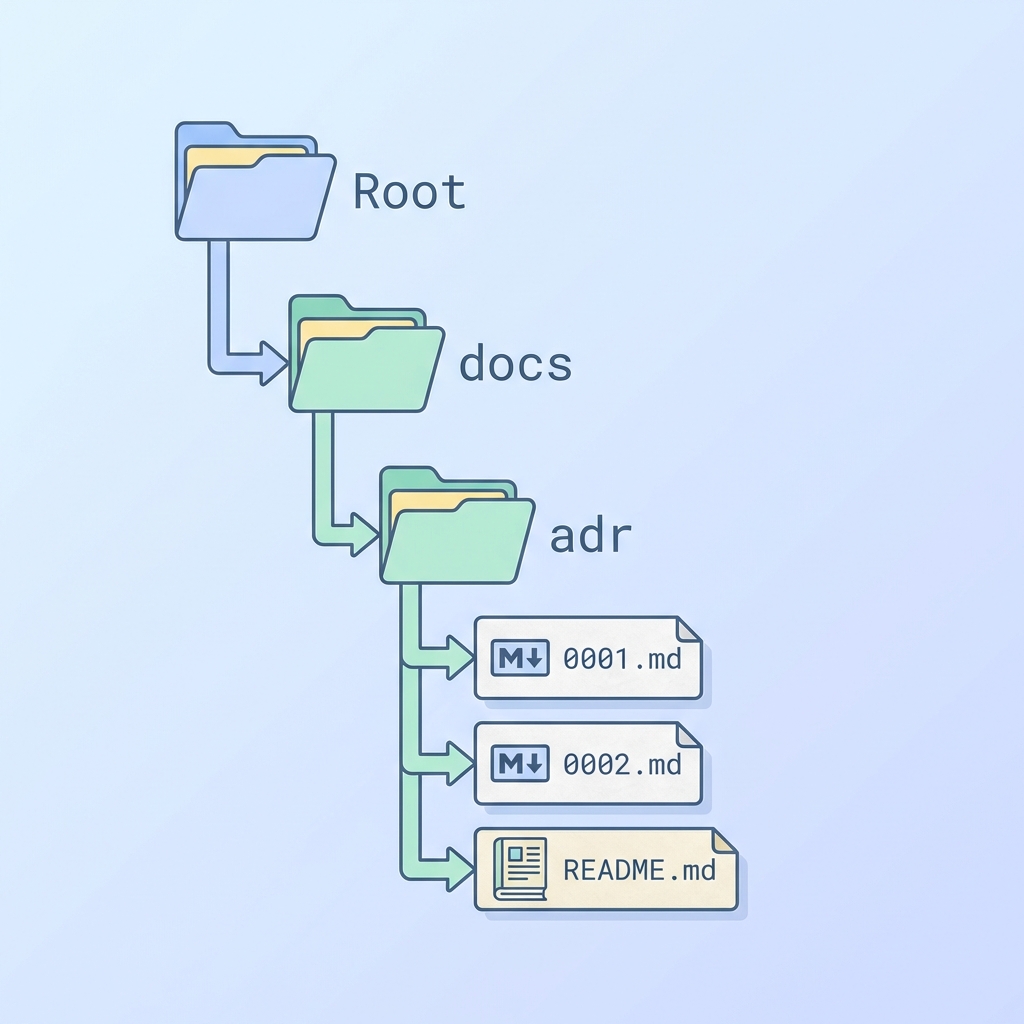
ADRって、どこに置くかがブレると一瞬で迷子になるの…😵💫 だから最初に、置き場所だけは固定しちゃうのがいちばん強い!💪✨
✅ いちばんシンプルで強い置き場所(おすすめ)
- リポジトリ直下に「docs/adr/」フォルダを作る → “誰でもそこを見ればある” って状態になるよ📌
(ADRはMarkdownファイルで運用するのが一般的で、重要な判断を“短く1ファイル”で残す考え方が広まってるよ〜)(Cognitect.com)
🧠 ちょい応用:規模が大きい時(モノレポなど)
- 全体に効く判断:docs/adr/
- 特定パッケージだけの判断:packages/xxx/docs/adr/
ルールはこれだけ👇 「影響範囲が広いほど上(ルート)に置く」 🏠✨
8-2. 命名ルール:連番+短い題名で“検索しやすく”🔢🔎

✅ 定番の命名
- 0001-runtime-validation.md
- 0002-error-handling-policy.md
ポイントはこれ👇
- 0埋め(0001):並びがキレイ✨
- 短い英語スラッグ:検索に強い🔎(日本語でもOKだけど、リンクやツール連携で困る時があるよ〜💦)
💡 連番って何がうれしいの?
- 「ADRの数」が増えても並び順が崩れない✨
- 「0007って何だっけ?」って会話ができる👀
8-3. “ADR一覧(目次)”を作ると運用が一気にラクになる🧭📚
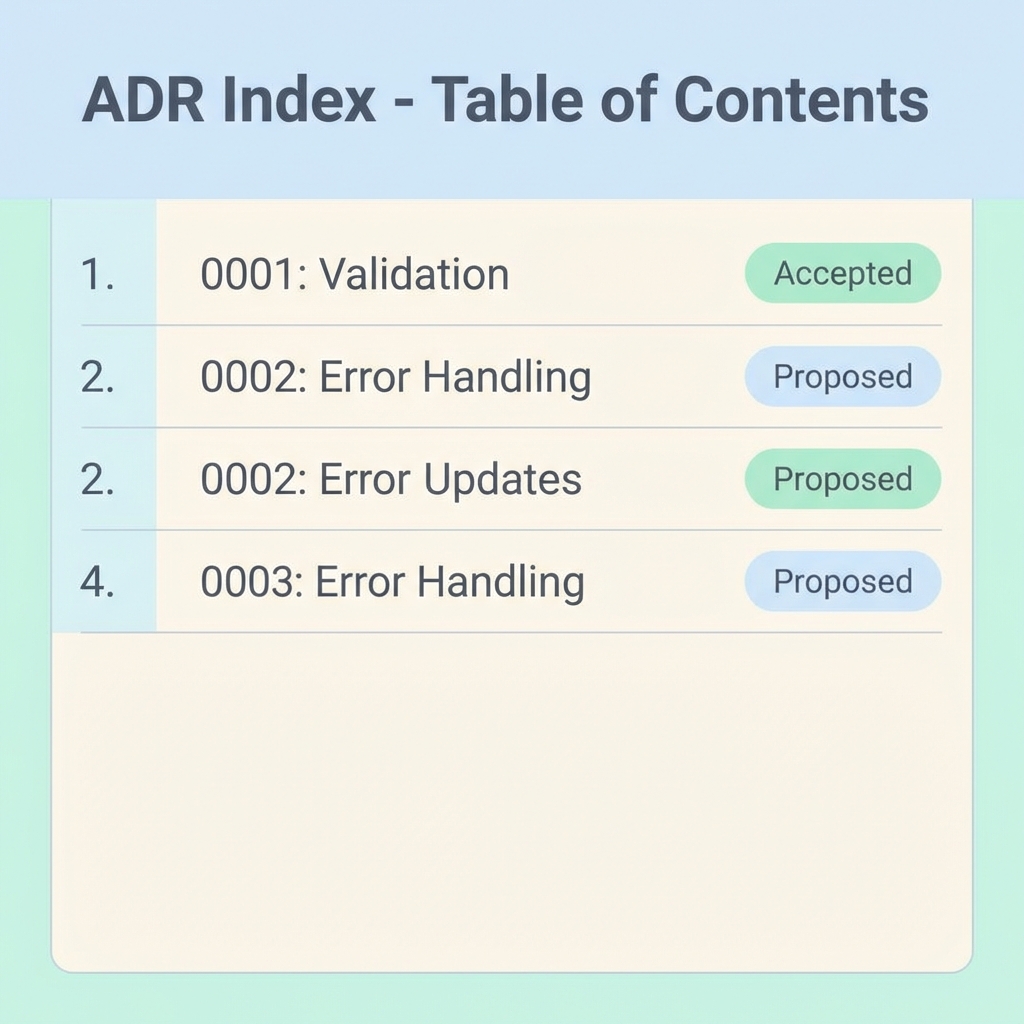
フォルダにADRが増えると、一覧がないと探すのが辛い😭 なので「docs/adr/README.md(目次)」を作るのがおすすめだよ!
✅ 目次に書くもの(最小)
- ADR番号
- タイトル
- Status(Proposed / Accepted / Superseded)
- 日付(任意)
例:目次(イメージ)
# ADR Index 🧭

| ID | Title | Status | Date |
|---:|---|---|---|
| 0001 | runtime validation 方針 | Accepted ✅ | 2026-01-14 |
| 0002 | error handling 方針 | Proposed 📝 | 2026-01-20 |
| 0003 | 0001 を置き換え(validation方針更新) | Superseded 🔁 | 2026-02-03 |
(表はサンプルなので自由に変えてOKだよ😊)
8-4. VS Codeで「読む・探す・リンクする」基本操作🔎👀✨
ADR運用で大事なのは、書くことより “後で探せること”!🧠✨
① Markdownプレビューで読みやすくする👀
- プレビュー切り替え:Ctrl + Shift + V
- 横に並べてプレビュー:Ctrl + K → V
VS CodeのMarkdown機能として公式に案内されてるショートカットだよ✨(Visual Studio Code)
② プレビューのスクロールが気持ち悪い時の対処🌀
Markdownって編集とプレビューが連動スクロールするんだけど、環境によっては「びょんっ」って飛ぶことあるの🥲 その時は、次の設定で同期を切れるよ👇
- markdown.preview.scrollPreviewWithEditor
- markdown.preview.scrollEditorWithPreview
これはVS CodeのMarkdownドキュメントにちゃんと載ってる設定だよ🧷(Visual Studio Code)
③ “探す”を制する者がADRを制す🔎🔥
ADRは「読むため」じゃなくて「未来の自分が探すため」にあるからね!😊💕
- ファイル名で探す:Ctrl + P(Quick Open)
- 全文検索:Ctrl + Shift + F(ワークスペース検索)
8-5. “書くハードル”を下げる3点セット🧩✨(テンプレ固定+自動化)
✅ ① テンプレを1つに固定する🧩
チーム(または未来の自分)が迷わないために、テンプレは 1種類に固定が基本だよ🧠✨
たとえば最小なら👇
- Title
- Status
- Context
- Decision
- Consequences
(この形はADRの定番としてよく紹介されるやつだよ)(Cognitect.com)
例:ADRテンプレ(そのまま使えるよ)📝
# ADR 000X: (短いタイトル)📝

Date: 2026-01-14
Status: Proposed / Accepted / Superseded

## Context 🗺️
- 何が問題?なにが困ってる?
- 制約は?(納期、既存、運用、学習コスト…)
- 何を優先する?(安全性、速度、保守性…)

## Decision ✅
(結論を一文で言い切る)

## Consequences 🌟⚠️
### 👍 Good
-

### 👎 Bad / Trade-offs
-

### 🔍 Notes(任意)
- 検証方法(PoC / 計測 / 判断の撤回条件)
「Decisionを一文で言い切る」+「デメリットも書く」だけで、ADRの強さが一気に上がるよ💎✨
✅ ② VS Codeの「ユーザースニペット」で一瞬でテンプレ出す⚡
VS Codeは拡張なしでスニペット作れるよ!って公式に説明されてる✨(Visual Studio Code)
例:Markdown用スニペット(超ざっくり)
{
  "ADR Template": {
    "prefix": "adr",
    "body": [
      "# ADR ${1:000X}: ${2:Title} 📝",
      "",
      "Date: ${3:2026-01-14}",
      "Status: ${4|Proposed,Accepted,Superseded|}",
      "",
      "## Context 🗺️",
      "- ${5}",
      "",
      "## Decision ✅",
      "${6}",
      "",
      "## Consequences 🌟⚠️",
      "### 👍 Good",
      "- ${7}",
      "",
      "### 👎 Bad / Trade-offs",
      "- ${8}"
    ],
    "description": "ADR template"
  }
}
これで「adr」って打ってEnterしたらテンプレが出るよ〜!🥳✨
✅ ③ (任意)新規ADRファイルを自動で作る(Nodeスクリプト)🤖📄
連番って、地味にめんどいんだよね…😇 だから「docs/adr/」の中身を見て、次の番号でファイル作るやつを用意すると超ラク💖
例:新規ADR作成スクリプト(nodeで動く)
// scripts/new-adr.mjs
import fs from "node:fs";
import path from "node:path";

const adrDir = path.join(process.cwd(), "docs", "adr");
if (!fs.existsSync(adrDir)) fs.mkdirSync(adrDir, { recursive: true });

const files = fs.readdirSync(adrDir).filter(f => /^\d{4}-.*\.md$/.test(f));
const max = files
  .map(f => Number(f.slice(0, 4)))
  .reduce((a, b) => Math.max(a, b), 0);

const next = String(max + 1).padStart(4, "0");
const slug = (process.argv[2] ?? "new-decision").toLowerCase().replace(/\s+/g, "-");
const filename = `${next}-${slug}.md`;
const fullpath = path.join(adrDir, filename);

const today = new Date().toISOString().slice(0, 10);

const template = `# ADR ${next}: ${slug} 📝

Date: ${today}
Status: Proposed

## Context 🗺️
-

## Decision ✅
-

## Consequences 🌟⚠️
### 👍 Good
-

### 👎 Bad / Trade-offs
-
`;

fs.writeFileSync(fullpath, template, "utf8");
console.log(`Created: ${path.relative(process.cwd(), fullpath)}`);
使い方イメージ:
- node scripts/new-adr.mjs "runtime validation"
8-6. AI導入済みの“勝ち運用”🤖💕(ADRをAIに手伝わせる)
✅ ① Copilot Chatで「タイトル案」「要約」「反対意見」を出させる
Copilot ChatはIDE上で質問できて、提案・説明・修正案などを出せるよ✨(GitHub Docs)
使えるプロンプト例(コピペOK)💬✨
- 「この判断のタイトルを10案。短く、検索しやすく」
- 「Contextに入れるべき制約の漏れをチェックして」
- 「Decisionの文章を一文で言い切る形に直して」
- 「デメリット(Trade-off)を厳しめに5個出して😈」
- 「このADRを3行で要約して、目次用にして」
✅ ② “リポジトリ用の指示書”を置く(AIの出力が安定する)📌
Copilotには、リポジトリの指示ファイルを置けるよ! ファイル名は「.github/copilot-instructions.md」ってGitHub公式ドキュメントに書かれてる✨(GitHub Docs)
例:ADR向けの copilot-instructions.md(そのまま使える)🧠💖
# Copilot Instructions for ADR 📝

- ADRは docs/adr/ に置く
- ファイル名は "0001-short-title.md" の形式
- ADR本文は Context / Decision / Consequences を必ず含める
- Decisionは一文で言い切る(曖昧語を避ける)
- Consequencesは Good と Bad/Trade-offs を両方書く
- 日本語で親しみやすく、箇条書きを多めに
これがあるだけで「毎回同じお願い」をしなくて済むのが最高…!🥹💕
8-7. ADRは“育つ”📈✨(Statusと置き換えの考え方)
ADRは「書いたら終わり」じゃなくて、状況が変わったら置き換えるのが自然だよ🔁✨
✅ Statusの最低ライン
- Proposed:提案中📝
- Accepted:採用✅
- Superseded:置き換えられた🔁
置き換えたらこうする👇
- 新しいADR(例:0003)に「0001を置き換える」って書く
- 0001側のStatusをSupersededにする
- 目次(ADR Index)も更新する
(“判断の履歴”が残るのがADRの良さだよ〜)(Cognitect.com)
8-8. VS Codeのおすすめ設定&小ワザ(気持ちよく運用)🛠️✨
✅ Markdownの機能はVS Codeに標準で強い
VS CodeはMarkdownを標準サポートしてて、プレビュー・アウトライン・補完なども育ってきてるよ✨(Visual Studio Code)
✅ 推奨拡張を“ワークスペースで共有”できる📦
チームで揃えたい拡張があるなら、.vscode/extensions.json に「おすすめ拡張」を書けるよ(VS Code公式)(Visual Studio Code)
例:extensions.json(例)
{
  "recommendations": [
    "github.copilot",
    "github.copilot-chat",
    "DavidAnson.vscode-markdownlint"
  ]
}
※ 自動インストールじゃなく「おすすめ一覧に出る」タイプだよ😊
8-9. ワーク(15分)⌛✨:迷子にならないADR置き場を完成させよう!
✅ ステップ1:フォルダを作る📁
- docs/adr/ を作る
✅ ステップ2:目次を作る📚
- docs/adr/README.md を作る(ADR Index)
✅ ステップ3:テンプレを用意する🧩
- docs/adr/_template.md を置く(コピペ用)
✅ ステップ4:ADR 0001 を作る📝
- docs/adr/0001-xxx.md を作る
- Context / Decision / Consequences を埋める
✅ ステップ5:VS Codeで確認👀
- 横にプレビュー(Ctrl+K → V)で見ながら整える(Visual Studio Code)
- 文章が長くなったら箇条書きにする(読みやすさ最強✨)
まとめ:第8章で覚えてほしい“3つだけ”💖
- 置き場所固定(docs/adr/) 📁
- 連番+短い題名(0001-xxx.md) 🔢
- 目次(ADR Index)を育てる 📚✨
これで「ADRがあるのに見つからない😭」が激減するよ〜!🥳💕
次の章(第9章)では、このADRをPR・レビューに自然に混ぜて「文化」にしていくよ🔁✅